


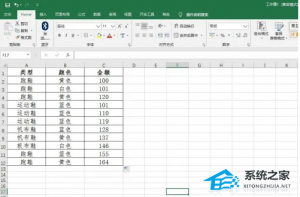


Excel怎么二级筛选?在Excel表格中导入的项目可能有多个属性,有的时候我们需要在表格里面去筛选出来一些特定属性的数据,那么这个时候就可以去使用二级筛选的方法来进行内容的筛选了。接下来我们来看看具体的使用方法教学吧。【更多精品素材欢迎前往办公之家下载】
操作教程:
打开对应的excel表格,如图选中第一行的表格内容。

选中表头然后点击数据-筛选,如图:
这个时候点击类型选择跑鞋,如图:

在颜色那里选择黄色,如图:

回到界面发现已经按对应的条件选择好了,如图:

以上就是系统之家小编为你带来的关于Excel怎么二级筛选?的解决方法了,希望可以解决你的问题,感谢您的阅读,更多精彩内容请关注系统之家官网。