


Win7配置可交换显卡打不开怎么办?当我们在运行大型的程序或游戏时,有时候会出现程序运行不流畅的情况,这其中和内存条与显卡有着很大的关系,而且现在的电脑很多都是双显卡,我们可以进行切换显卡来改变电脑的性能及其流畅度,但有时会出现配置可交换显卡打不开的现象,这该怎么办呢,下面小编就来教大家Win7配置可交换显卡打不开的解决方法。
1、配置可交换显示卡打不开,可以包含两种情况。
第一、找不到配置可交换显示卡选项。
第二、点击配置可交换显示卡选项没反应。

2、如果是第一种情况(找不到配置可交换显示卡选项)的话,请参照下面的链接进行操作,这里小编就不赘述了。
如果是第二种情况,请继续往下看。
3、而第二种情况是因为缺少了显卡催化剂(CCC)。

4、我们需要下载显卡催化剂,建议去官网下载(更加适合我们的显卡)。
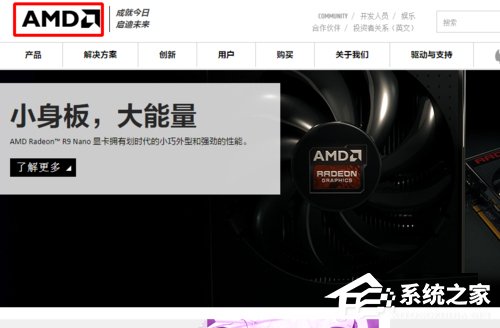
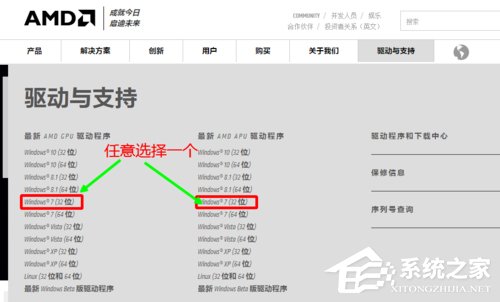
5、我们鼠标指到驱动与支持,选择自己的系统版本,这里我选择Windows 7 32位,点击进入。
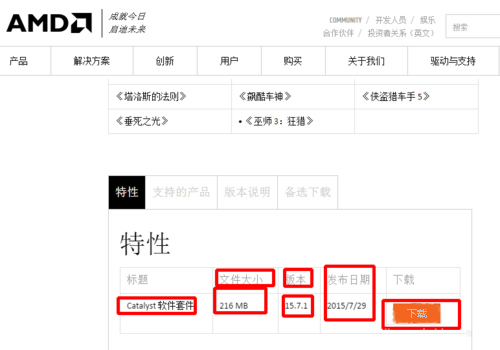
6、核对版本号,无误后点击下载即可。
7、下载完成后解压、安装即可,如果您不会安装。
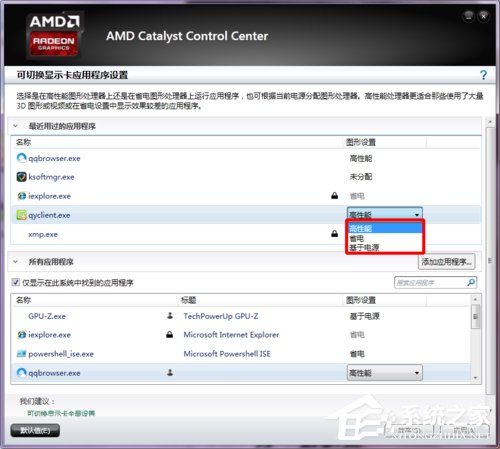
安装完成后,点击鼠标右键,点击配置可交换显示卡,等待10秒左右即可进入。
进入后即可对某一程序使用的显卡进行调节。
如果找不到程序的话,点击右侧的添加程序进行手动添加即可。
(高性能代表独立显卡,省电代表集成显卡)
以上就是Win7配置可交换显卡打不开的解决方法,如遇到相同的问题按上述步骤操作即可。